
この記事では、
・ドメイン名の付け方
・レンタルサーバー:高性能人気NO.1のXサーバーを最安値で申し込む方法
を解説していきます。
ブログ運営には、必須の内容なので最後まで読んで下さいね。
目次
レンタルサーバの比較
レンタルサーバーも数社ありますので、それぞれの比較表を整理しました。
普遍的な手法としての価値を維持しつつ、速度と安定性に定評のある主要サーバーに基づいた、執筆時点での比較です。
※以下の料金・キャンペーンは執筆時点(2026年2月)の参考価格であり、閲覧時期によって変動している可能性があります。
| サーバー名 | プラン・月額目安 | 論理的評価 |
|---|---|---|
| エックスサーバー | スタンダード:693円〜 | 国内シェアNo.1。圧倒的な安定感。 |
| シン・レンタルサーバー | ベーシック:431円〜 | エックスサーバーの技術を継承した「最速」特化。 |
| ロリポップ! | ハイスピード:550円〜 | 初期コストを抑えたい方向け。 |
| カラフルボックス | BOX2:528円〜 | 地域冗長化に強い。 |
| スターサーバー | スタンダード:440円〜 | シンプルで低コスト。 |
| ミックスホスト | スタンダード:990円〜 | アダルト可。高性能だがやや割高。 |
長期的な収益資産を作る上で、最も合理的な選択肢は、実績No.1の**エックスサーバー**です。
ドメイン名の付け方とは?
ドメインとは?
ドメインとは、言わばネット上の「住所」です。
URLの一部(例:zennymouket.com)を指し、これを決めることで、世界中からあなたのブログが見つけられるようになります。
ドメイン名の付け方について
ブログは一度作れば不変の資産となるべきものです。
ドメイン名は後から変更することが難しいため、以下の5項目の論理に従って決定してください。
命名の原則
- こだわりが無ければ「.com」を選択:最も一般的で読者に安心感を与える。
- 英語やローマ字で設定:日本語ドメインは転送時の不具合リスクがある。
- 可能な限り短く:覚えやすく入力ミスを防ぐ。
- ブログタイトルやジャンルに合わせる:内容が推測しやすい。
- ハイフン等を使用しすぎない:クリーンな印象。
エックスサーバーならドメインが2つ永久無料
エックスサーバー等の上位サーバーを契約している限り、ドメインが2つまで**「永久無料」**で付帯するキャンペーンが常態化しています。年間数千円かかる固定費をゼロにすることは、利益率の向上に直結します。
エックスサーバーを最安値で取得する方法について
私が長年愛用し続けているエックスサーバーですが、公式サイトへ直接申し込むよりも安く導入する「裏技」を解説します。
既存利用者からの紹介リンクである**「お友達紹介プログラム」**の活用です。
紹介限定特典の適用
下記の紹介リンクから申し込むだけで、
【公式キャンペーン価格】から、さらに下記の割引が自動適用されます。
- 最大10,000円の直接割引(契約期間に応じる)
- ※執筆時点(2026年2月)では12ヶ月契約で2,640円割引が増額中。
上述の公式ページをクリックして契約内容を選んでいきます。
ポイント
・サーバーIDの変更はしなくても良い。
・ブログだと容量が小さく&性能が良く一番安い「スタンダード」で十分。
・WordPressクイックスタートを「利用する」にチェック。
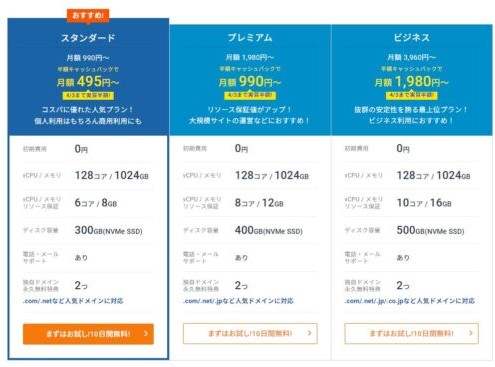
wordpressクイックスタートを利用すると
設定したドメイン名で
・wordpressが自動設置
・SSLが自動設定
できるので、おすすめです。
初めての方は、めんどうな作業は自動設定して貰う方が確実ですからね。
SSLとは
SSLというのは、URLにセキュリティを掛けるということです。
当ブログのURLで言えば、
一番左にあるhttpsの事。
https://zennymouket.com/
このセキュリティが掛からないと「s」が無い状態
http://〇〇〇~になります。
SSL化していない場合、
グーグルの検索窓に
⇒【保護されていない通信】
と明記されてしまいます。
セキュリティの掛かっていない暗号化されていないブログということになってしまうんですね。
更新されていない放置ブログなどを開こうとすると、目にすることもあると思います。
今のブログ運営ではSSL化は必須であることは言うまでもありませんね。
面倒なので、自動でSSL化をしたい方は、クリックスタートを利用しましょう!
WordPressクイックスタートを利用をクリック
「WordPressクイックスタートを利用」をクリックすると
次のような画面に移行します↓
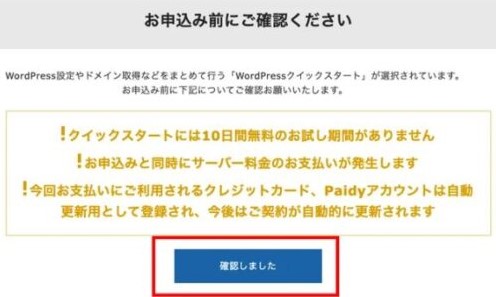
SSL化とワードプレスの設置も同時にしたい方はクイックスタートが一番簡単で時短ができますよ。
契約期間の選択
次に契約期間の選択になります。
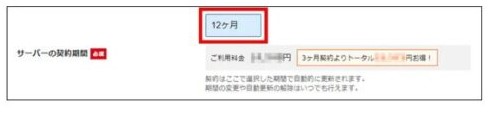
長い期間の契約の方が割引額が大きく、当初の契約期間以降は割引なしの料金を支払わないといけません。
まずは、12カ月程度で良いと思います。
独自ドメインの記入
契約期間の選択が完了したら、下にスクロールするとドメインの入力画面があります。
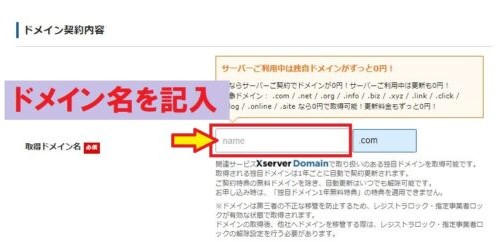
ドメインは、前述したドメイン名を英語やローマ字で記入してください。
ドメインは、後からの変更はできませんので、入力に誤りがないかを記入後にチェックしましょう!
注)他のブログやサイトとURLが被っていると、同じURLの登録はできません。
WordPress情報の入力
次に「WordPress情報」の入力になります。
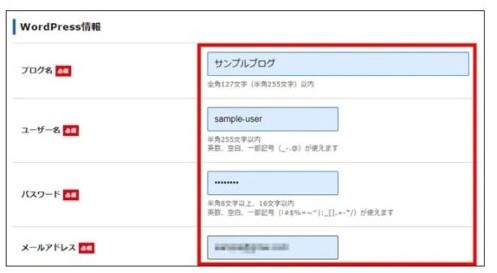
ポイント
・ブログ名:後で変更可能なので仮の名称で大丈夫
・ユーザー名:短くてもよいので推測されにくものが良い(ブログ名そのままは×)
パスワード:複雑で長い文字列を推奨
「ユーザー名」と「パスワード」はログイン時に必要になるため、絶対に忘れないように「メモ」や「スクショ」しておいてください!
パスワードは、サイトやブログの乗っ取りされることがあるので、
「!」「#」「%」などの文字を含めてセキュリティを強化しておくことをおすすめします。
テーマの選択
テーマを選択します。
当ブログでは、以前はJINというテーマを使っていましたが、現在はAFFINGER6(アフィンガー)という有料テーマを使用しています。
ブログのカスタマイズが可能で、記事が書きやすい「クラシックエディター」と「ブロックエディター」の両方が使えるという点が、私は気に入っています。
私は、もっぱらクラシックエディター派ですが、「吹き出し」「リンクボタン」「ボックス」も簡単に設定できるので良いですね。
好きなところにアドセンス広告やバナーを貼ることができるので、アフィリエイトに特化しているテーマ(^^♪
後から, テーマの変更もできますが、「リンクボタン設定」や「ボックス関係」は全滅してしまって修正するのは、かなり大変でした。
将来的に、購入するつもりでいるなら初めから導入しておく方が良いでしょう。
無料テーマで一から設定を覚えてもやり方が違うので、改めて覚えなくてはいけませんので・・・
アフィリエイトに特化したテーマは「AFFONGER6」になりますので、「AFFONGER6」を購入予定の方は、一番上の「デフォルトテーマ」か「COCOON(無料)」を選択しておきましょう!
テーマはいつでも変更が可能です。
無料テーマで始めるなら「COCOON(無料)」が良いでしょう。
その際に「子テーマをインストールする」にチェックは必須です!
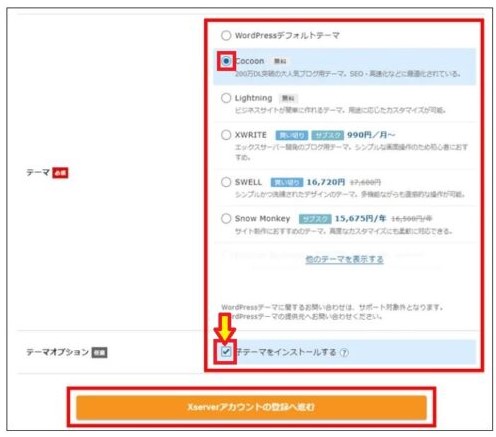
テーマの選択が完了したら、「Xserverアカウントの登録へ進む」をクリックしてください。
登録情報の入力
登録情報の項目は、下記のとおりです。
登録情報
・メールアドレス
・パスワード
・登録区分(個人)
・名前:本名を入力(ニックネームはダメ)
・住所
・電話番号
支払い情報の入力
支払い情報の画面にて、クレジットカード支払いの場合は、カード情報を入力していきます。
セキュリティコードというのは、クレジットカードの裏面に記載されている3桁の数字のこと。
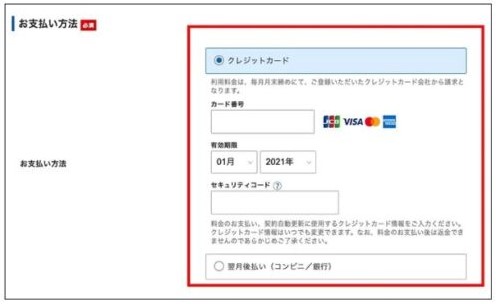
全部の入力が終われば、ページ下部の
「利用規約」
「個人情報の取り扱いについて」
を確認しましょう。
「同意する」にチェックをして「次へ進む」をクリックします。
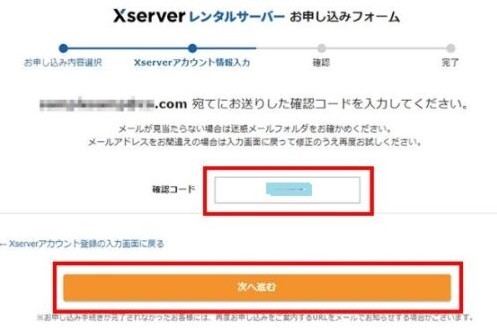
【確認コード】がメールで送付される
確認コードが先ほど登録したメールアドレス宛に認証用の【確認コード】が送られてきます↓
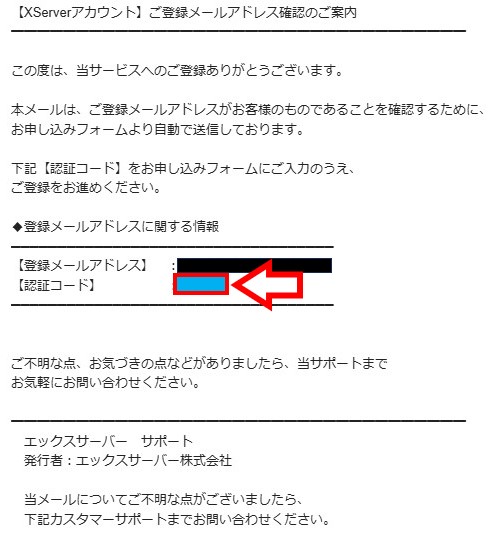
送付されてきた【認証コード】を入力して、「次へ進む」をクリックしましょう!
登録情報の確認
登録した入力情報に誤りがないか確認したうえで、SMS・電話認証へ進むをクリックしましょう。
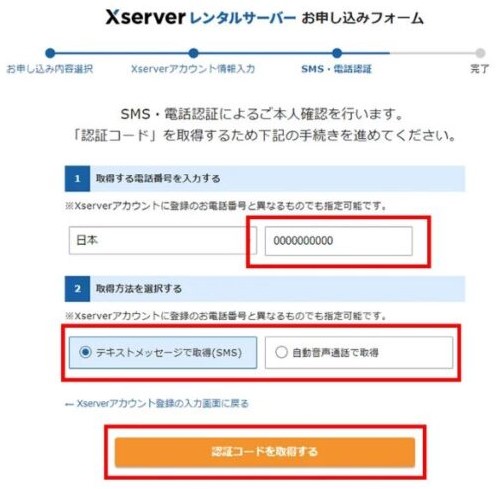
認証コードの取得
お申し込みフォームにて
1.電話番号を入力
2.取得方法を選択
以上の入力が完了したら、認証コードを取得するをクリックしてください。
申し込みの完了手続きについて
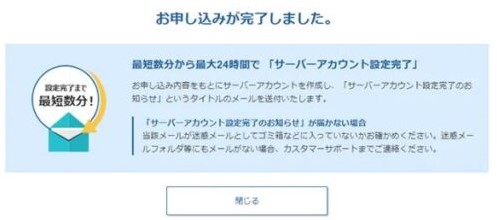
認証コードを取得したら【認証コード】を入力し、「認証して申し込みを完了する」をクリックしてください。
下の画像のように「お申し込みが完了しました。」
という画面に切り替わったら手続き完了となります。
設定完了のメール通知
申し込みが完了すると、
すぐに通知される案内メールが届きます。
それから、数分経過すると
ポイント
「【xserver】■重要■サーバーアカウント設定完了のお知らせ」
という件名のメールが登録メールアドレスに送信されてきます。
WordPressにのログインするための「URL」などが記された重要なメールですので、メールは削除せずに必ず保管しておきましょう!
このメールが受信できれば、
1時間程度でブログにアクセスすることができるようになります。
次は、WordPress(ワードプレス)の初期設定になります。
一回だけの設定なので
ゆっくりとこなしていけば良いですよ。
おすすめ
当ブログからの申し込み限定で、
【公式キャンペーンの割引】
プラス
12ヵ月以上の契約で更に5,000円割引
24ヵ月以上の契約で更に7,500円割引
ワードプレスの基本設定前にしておいた方が良い高速化設定、セキュリティ設定をまとめたので参考にしてみてください↓
https://zennymouket.com/1-2wordpress/