ブログを皆様の大切な資産にするための、最初の一歩ですね。この記事では、初心者の方でも迷わず進められるよう、WordPressの設定「前」に準備することと、実際の基本設定の手順を一つずつ丁寧にお伝えしていきます。
全てのステップを画像付きで解説しています。ブログの開設が初めてという「超初心者の方」でも、読み終える頃には迷いなく設定を完了できるよう構成しました。ぜひ参考にしてみてくださいね。
この記事と一緒に、あなたのブログの土台を一つひとつ作り上げていきましょう。
一度設定してしまえば完了する作業ですので、どうぞ焦らずに、ゆっくりと着実に進めていくことをおすすめします。
WordPress(ワードプレス)の基本設定の前に確認すること
WordPressの管理画面に入る前に、行っておきたい大切な「準備」がいくつかあります。
まずは、エックスサーバーの「サーバーパネル」にログインしてみてください。
お申し込み時に届いた案内メールにお目通しをお願いします。
【2】管理ツールのログイン情報
・『Xserverアカウント』ログイン情報
・『サーバーパネル』ログイン情報
ログインはどちらの入り口からでも可能です。
メールに記載されている「サーバーパネルログイン情報」のURLをクリックし、ログイン画面から入ってください。
https://www.xserver.ne.jp/login_server.php
アカウントIDとパスワードを、ゆっくりと正確に入力してくださいね。↓
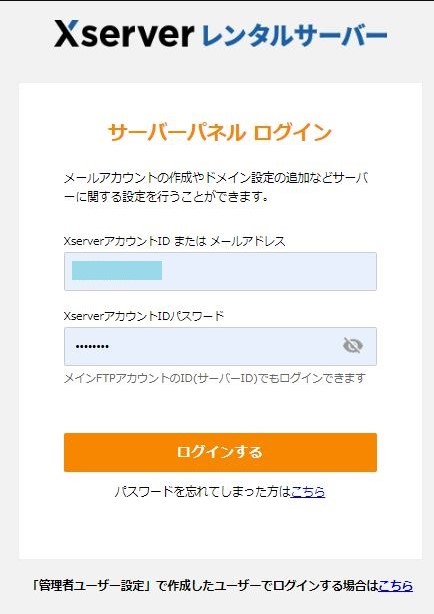
サーバーパネルにログインできましたら、
サイト(ブログ)を快適に閲覧してもらうための「高速化設定」を行っていきましょう。
ブログの表示を速くすることは、読者の方にストレスなく読んでもらうためにとても重要です。さらに検索順位にも良い影響がありますので、必ず設定しておいてください。
サイト(ブログ)の高速化設定の進め方
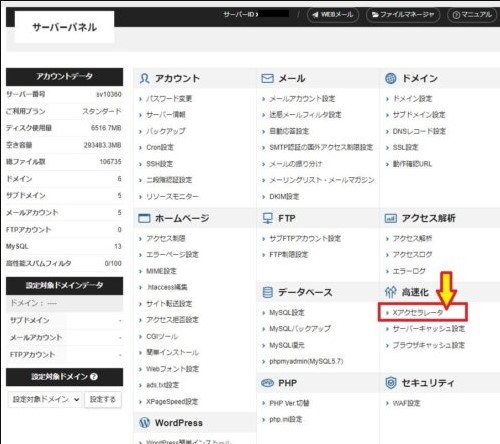
ログイン後の画面にある、
「Xアクセラレータ」という項目をクリックしてください。
下の画像では、私の画面で複数のドメインを運用しているためたくさん表示されていますが、
皆様の画面では、今回新しく設定したドメインと、初期ドメイン(〇〇〇xsrv.jp)の2つが表示されているはずです。
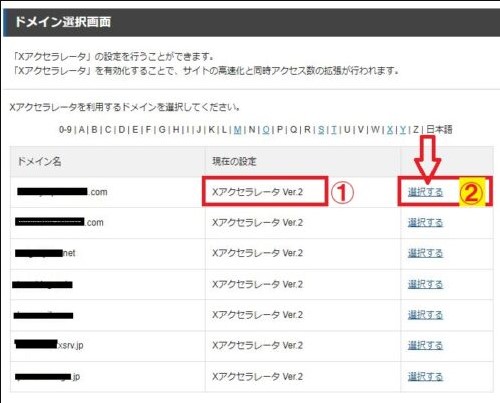
①「現在の設定」の部分を確認して、「Xアクセラレータ Ver.2」という設定になるように進めていきます。
対象のドメインの横にある「選択する」をクリックしてください。
一番下にある「Xアクセラレータ Ver.2」にチェックを入れ、「確認画面へ進む」ボタンをクリックして確定させます。
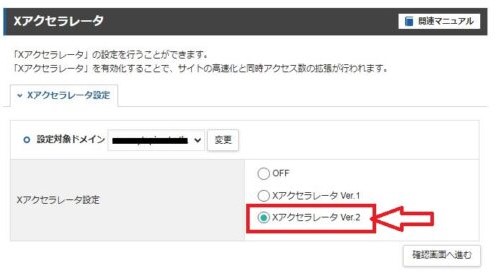
「Xアクセラレータ」の設定はこれで完了です。お疲れ様でした。
続いて、以下のキャッシュ設定も整えていきましょう。
・サーバーキャッシュ設定
・ブラウザキャッシュ設定
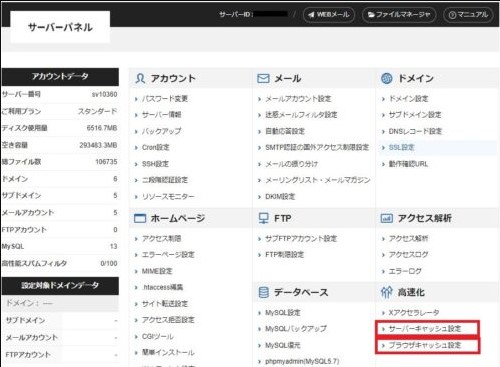
ポイント
・サーバーキャッシュ設定
現在の設定が「ON」になるよう設定してください。
・ブラウザキャッシュ設定
現在の設定をON[全ての静的ファイル]に設定します。
以上で、高速化に関する設定は完了です。
今後ドメインを追加される際にも、この高速化設定は忘れずに行うようにしてください。
ブログを安全に守るためのセキュリティ設定
次に、皆様の大切なブログを不正なアクセスから守るためのセキュリティ設定を行います。
サーバーパネルを少し下へスクロールして、左メニューの「WordPress」カテゴリにある『WordPressセキュリティ』をクリックしてください。
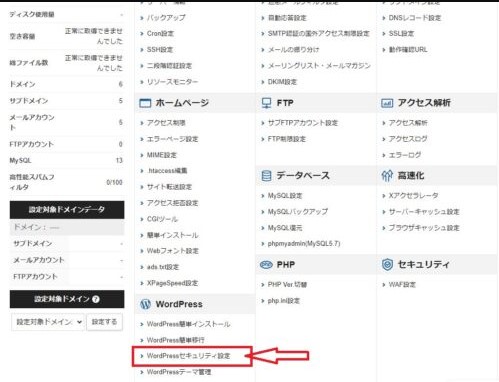
国外IPアクセス制限の設定確認
対象のドメインを選択すると、次の画面に切り替わります。↓
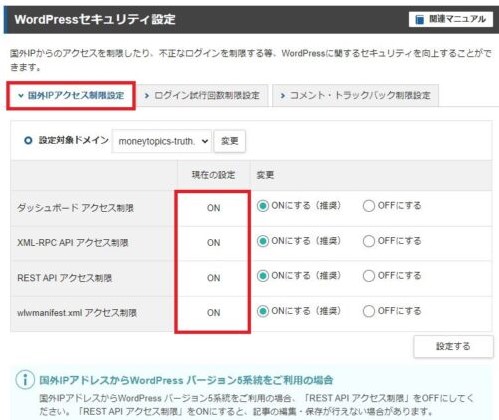
国外IPアクセス制限設定では、『現在の設定』が全て『ON』になっているかを確認してください。最初からONになっていることが多いですが、念のためのチェックが大切です。
ログイン制限・コメント制限などの設定
これらは、不正なログインを防ぐための非常に重要な対策となります。
ポイント
『ログイン試行回数制限設定』
『コメント・トラックバック制限』
こちらも『すべてON』に設定しておきましょう。
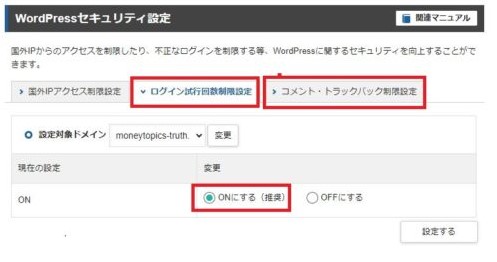
実は私も以前、パスワードを簡単なものにしていたことがありましたが、ログイン制限をかけていたおかげで、危うく乗っ取られるのを防ぐことができました(それ以来、パスワードはとても複雑なものに変更しました)。
アクセスが増えてくると、どうしても狙われやすくなります。
セキュリティ対策の重要性は、実際に危険を感じてから気づくことが多いものですが、そうなってからでは手遅れです。
少しお手間に感じるかもしれませんが、ご自身のブログを守るために、必ず今ここで完了させておきましょう。
万が一他人にログインされてしまうと、これまでの努力が水の泡になりかねませんから……。
それではいよいよ、作成したドメインのURLからWordPress(ワードプレス)にログインして、ブログ運営に必須の【各種基本設定】を行っていきましょう。
WordPressでやっておくべき
【各種基本設定】の進め方
エックスサーバーパネルの『簡単インストール』を選択してください。
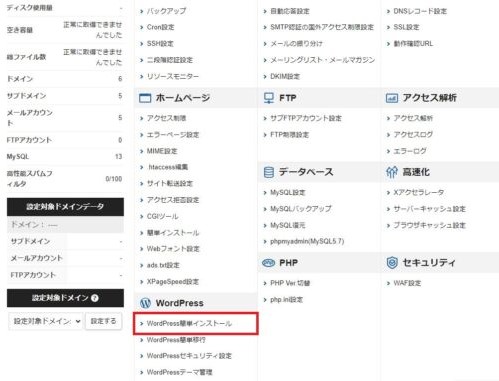
画面が切り替わりましたら、対象のドメインを選んでください。
そこで赤枠で囲んだ『管理画面URL』をクリックします。
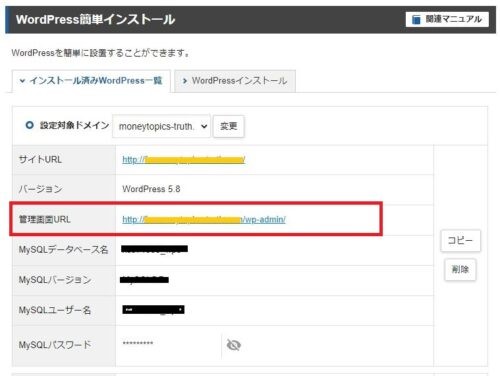
URLを直接入力される場合は、オレンジ色の部分を皆様のドメインに置き換えてくださいね。
http://〇〇〇〇.com/wp-admin/
参考
もし「無効な URL です」と表示される場合は、まだドメインの設定が完了していません。少し時間(数十分〜1時間程度)を置いてから再度アクセスしてみてください。
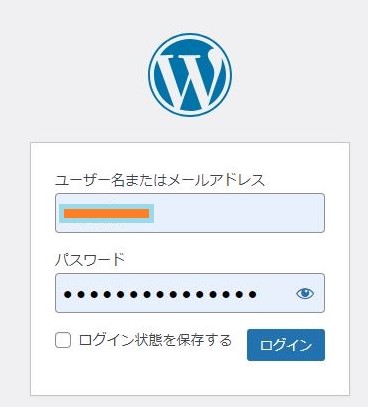
『管理画面URL』をクリックするとログイン画面に移ります。
設定されたユーザー名とパスワードを入力してください。↓
WordPress(ワードプレス)の内部設定について
ログイン後のダッシュボード画面がこちらです。↓
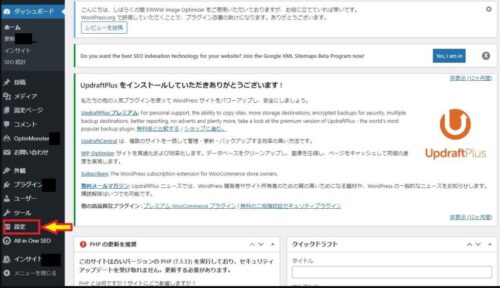
ここで左側にある『設定』というボタンにマウスを合わせると、さらに選択項目が出てきます。
一番上の『一般』を選択してください。
『設定』→ 『一般』へと進みます。
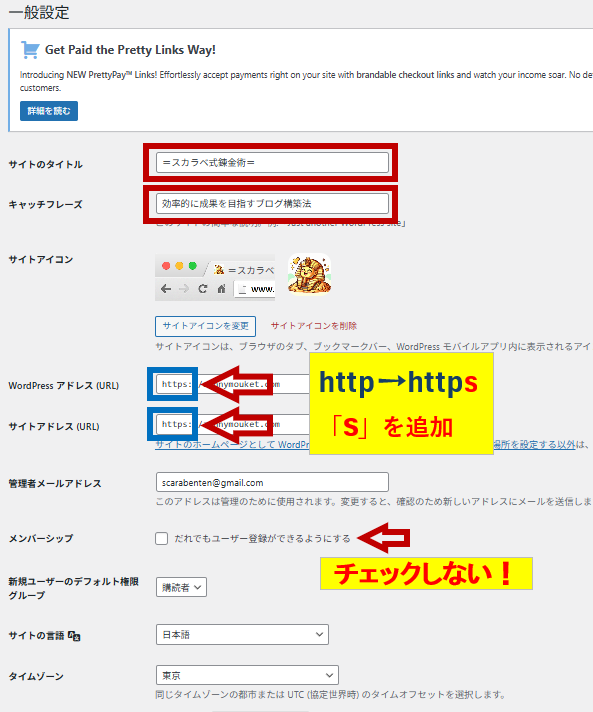
【一般設定】の具体的な設定方法
まず初めに、『ブログ名』と『キャッチフレーズ』を整えていきます。
サイトのタイトル(ブログ名)
副業やライフスタイルなど、これから運営したい内容に関連するキーワードを盛り込むのがポイントです。
また、他の方の有名なブログと名称が同じにならないよう、事前に確認してくださいね。
キャッチフレーズ
ブログの概要を一言で伝えます。もし未定であれば、後から変更しても大丈夫ですよ。
WordPressアドレスとサイトアドレス(SSL化の確認)
ここは安全な通信(SSL化)のために非常に重要です。
初期状態ではURLの始まりが「http://〜」となっているはずですが、
ポイント
httpの後ろに『s』を追加して
http → https に変更してください。
管理者用メールアドレス
WordPressからの通知をすぐに受け取れる、お手持ちのメールアドレスを設定してください。
メンバーシップ
セキュリティ上の理由から、メンバーシップの項目にチェックはしないでくださいね。
日付の形式などは、ご自身の好みで選んでいただいて構いません。
全て入力できましたら、一番下までスクロールして【変更を保存】をクリックしましょう。
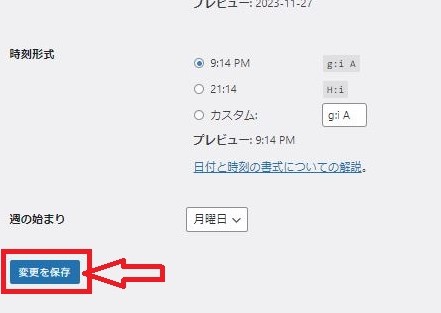
保存した後、URLが正しく「https(SSL化)」になっているかを確認しておきます。


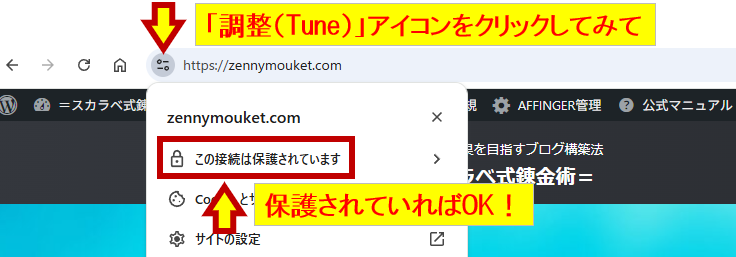
①ダッシュボード左上の「サイト名」をクリックして、実際にどう表示されるか確認します。
②ブラウザのアドレス欄のURLを2回クリックしてみてください。
③「https」になっているか見てみてくださいね。
④「調整(Tune)」アイコンをクリックする。
⑤「保護されています」と表示されていればOKです。
表示設定について
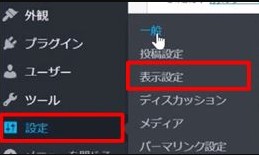
次に、トップページの見せ方を設定します。左側メニューから
「設定」⇒「表示設定」をクリックしてください。
(基本的にはそのままでも大丈夫ですので、重要なポイントだけお伝えします)
・フロントページ(トップページ)の表示は、まずは『最近の投稿』で進めていきましょう。
・1ページに表示する最大投稿数は、まずは8件程度で十分です。
・最新の投稿フィード数も、同様に8項目ほどに。
・最後に『検索エンジンでの表示』は、必ずチェックを外しておくようにしてください。
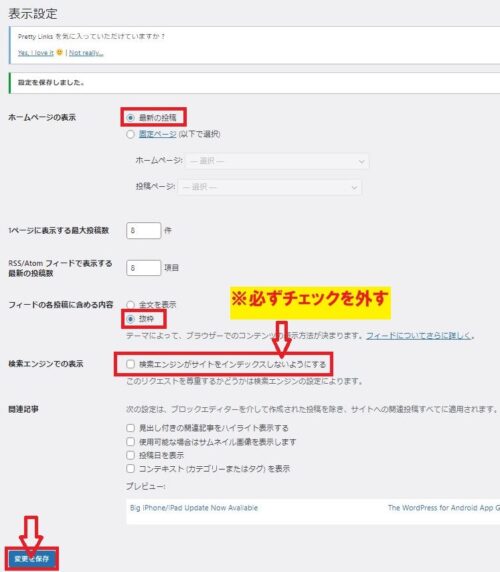
確認が終わりましたら、【変更を保存】を忘れずにクリックしてくださいね。
ディスカッション設定について
読者の方との交流に関する設定は、『設定』→『ディスカッション』で行います。
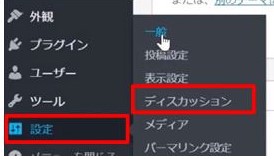
ここでは、基本的に全ての項目のチェックを外すことをおすすめします。
コメント欄があるとスパム(迷惑な書き込み)が多くなり、管理が大変になってしまいます。資産ブログを築く初期段階では、不要な手間を省くためにもオフにしておくのが無難でしょう。
メディアの設定(画像サイズの最適化)
次に、画像の見せ方を整えます。メニューから「設定」⇒「メディア」を選んでください。
ここでは、記事に貼り付ける画像の「標準サイズ」をあらかじめ決めておきます。
WordPressでは画像をアップロードする際、大きさを選べるようになっていますが、ここで設定をしておくことで、全ての記事で画像の大きさが綺麗に揃うようになりますよ。
以下の数値に変更をお願いします。
『サムネイルサイズ』:幅150 高さ150
『中サイズ』:幅500 高さ0
『大サイズ』:幅1024 高さ0
これで設定してください。
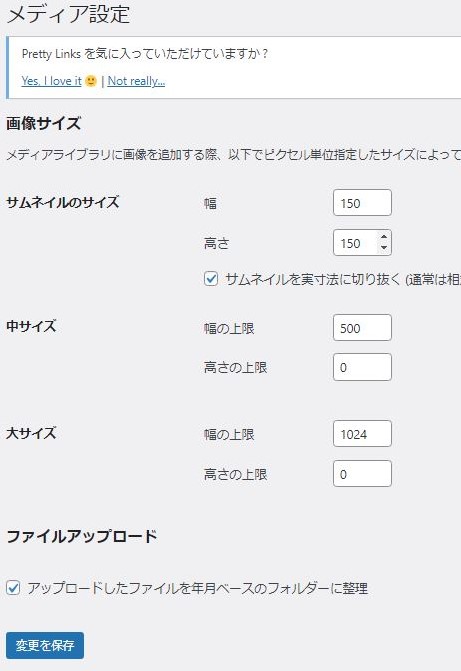
高さの設定を「0」にすることで、横幅に合わせて高さが自動的に適切な大きさに調整されます。画像が歪む心配もありません。
完了したら、一番下の【変更を保存】をクリックしましょう。
パーマリンク設定(URLの形式)
SEO(検索で上位に入るための対策)に欠かせないのが、このパーマリンク設定です。
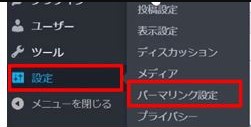
『設定』→『パーマリンク設定』を選んでください。
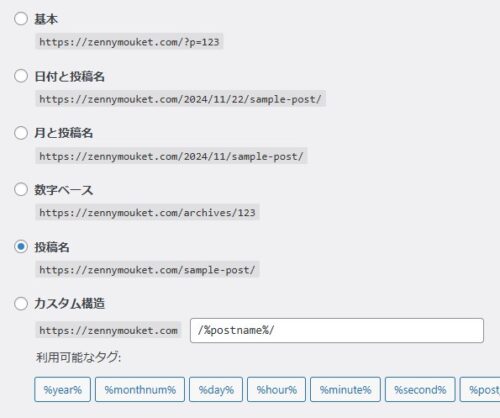
デフォルトでは少し複雑な形式になっていますが、読者の方にも検索エンジンにも分かりやすい『投稿名』を選択してください。
PING(ピング)送信設定について
PING送信とは、あなたが新しい記事を書いたり、内容を修正した時に、「記事を更新しましたよ」とインターネット上の各サーバーへ自動でお知らせする機能のことです。
検索エンジンに早く見つけてもらうために、とても有効な設定となります。
設定の手順です。
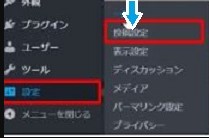
『設定』→『投稿設定』へと進みます。
下へスクロールしていくと『更新情報サービス』という欄が出てきます。
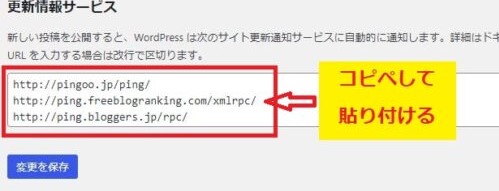
最初は1つだけ設定されています。
以下のリストをコピーして、枠内に貼り付けて追加してください。
コピーして貼り付けてください
http://ping.feedburner.com/
http://ping.freeblogranking.com/xmlrpc/
http://ping.bloggers.jp/rpc/
http://blog.with2.net/ping.php/
http://rpc.pingomatic.com/
http://www.blogpeople.net/servlet/weblogUpdates
http://ping.feedburner.com/
http://blogsearch.google.co.jp/ping/RPC2
http://blogsearch.google.com/ping/RPC2
http://ping.dendou.jp/
http://ping.feedburner.com/
http://ping.freeblogranking.com/xmlrpc/
http://ping.rss.drecom.jp/
http://ping.blo.gs
http://rpc.weblogs.com/RPC2
http://rpc.pingomatic.com/
http://pingoo.jp/ping/
全て貼り付けられましたら、『変更を保存』をクリックして作業完了です。大変お疲れ様でした!
まとめ
WordPressの基本設定「前にすること」と、その具体的な設定手順について
解説してきました。
初期設定は一度きりの作業ですので、初めての方は少しお時間がかかったかも
しれません。
ですが、これであなたのブログ運営のための「確かな土台」が出来上がりました。
素晴らしい前進ですね。
次は、さらに情報発信を意識したブログ設定の方法について解説していきます。
プロフィールやメルマガの設置など、読者の方を惹きつけるための工夫を
お伝えしますので、ぜひ参考にしてみてくださいね。